Diseño y entrega de archivos
Formato y nombre de archivos
Aceptamos archivos PDF (Portable Document Formato) o TIFF (Tagged Image File Format).

Guarda tu archivo en PDF/X-3:200 y recuerda marcar la compatibilidad PDF 1.3: Acrobat 4.0.
Recuerda trazar todos los textos para evitar problemas inesperados con tipografías

Antes de guardar el TIFF acopla todas las capas a una sola imagen para reducir su tamaño y evitar problemas de impresión
Si vas a imprimir varias piezas con el mismo tamaño recuerda incluir en el nombre del archivo el número de copias de cada uno de los archivos.
Ejemplo: PVC_120x120_(3unidades).pdf - PVC_120x120_(1unidad).pdf
Si tu pedido contiene múltiples materiales recuerda añadir el tipo de material y el tamaño al nombre de archivo.
Ejemplo: PVC_120x120_(3unidades).pdf - Dibond_120x120_(1unidad).pdf - Cartonpluma_135x45_(5unidades).pdf
Orientación (Anchura x Altura)
Envíanos tus archivos indicando siempre la orientación anchura por altura para que sepamos exactamente donde van colocados los accesorios como las vainas y ollados.
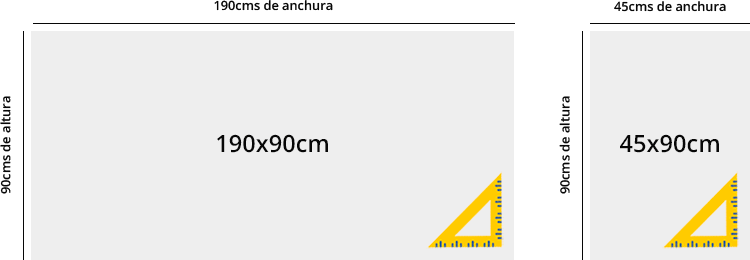
Plantillas para la preparación de tus diseños
Para algunos de nuestros productos como por ejemplo las banderas hemos preparado plantillas que facilitan la realización del producto final, descárgatela, introduce tu diseño siguiendo las instrucciones y guardando todos los márgenes y sangrados necesarios. Finalmente revisa la configuración de tu archivo y expórtalo en PDF.
Descarga la plantilla y ábrela con tu programa de edición preferido.
Recomendamos Adobe Illustrator.

Sigue las instrucciones de la plantilla e inserta tu grafica dentro de los límites respetando todas las áreas de seguridad.
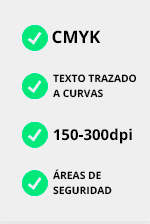
Verifica que toda la configuración del archivo sea correcta.

Guarda el archivo en PDF/X-3:2002 y recuerda marcar la compatibilidad PDF 1.3: Acorbat 4.0.
Resolución del documento
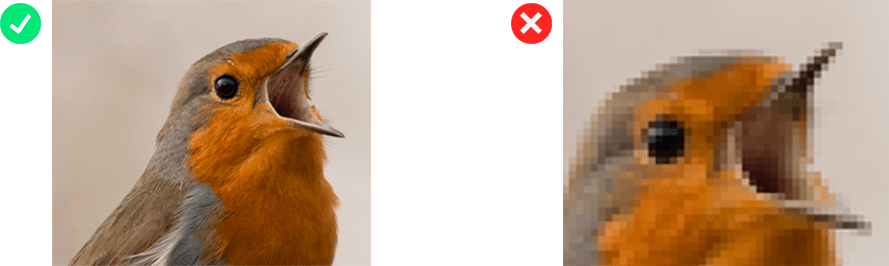
Recuerda ajustar la resolución de tu gráfica para obtener buenos resultados, la resolución óptima para impresión en gran formato es de 100 a 150dpi y de 150 a 300dpi para pequeño formato.
Una impresión con baja resolución puede provocar que aparezcan textos e imágenes de manera borrosa. Puedes comprobar todas las áreas de tu imagen en Adobe Photoshop zon la herramienta zoom pulsando Z + Click derecho + Tamaño de impresión .
Color y perfil CMYK
Para evitar problemas con los colores de tu gráfica debes mandarnos tu archivo con un perfil de color CMYK, puedes aplicar este cambio de color desde distintos programas de diseño.

Adobe Illustrator
Archivo > Modo de color del documento > Color CMYK

Adobe Indesign
Edición > Espacio de fusión de transparencia > CMYK del documento

Adobe Photoshop
Imagen > Modo > Color CMYK
Creación de negros
Para conseguir un negro que destaque y tenga contraste suficiente te recomendamos el sudo del negro enriquecido utilizando los valores CMYK de 85/85/85/100 o 100/100/100/100 tanto en gráficos como en texto.
Tipografías
Convierte todos tus textos a contornos o curvas para evitar errores o problemas de sustitución de fuentes en la impresión final.

Adobe Illustrator
Selección > Objeto > Todos los objetos de texto > Texto > Crear contornos
Sobreimpresión
La sobreimpresión se produce cuando dos colores se superponen en la impresión uno encima del otro mezclándose y generando un tercer color.
Es posible que estemos creando nuestra gráfica con sobreimpresión sin darnos cuenta ni verlos en pantalla lo que puede dar como resultado colores inesperados en la impresión final. Asegúrate de revisar tu configuración de sobreimpresión antes de exportar tu archivo a PDF.

Adobe Photoshop
Ventana > Atributos > [+ INFO]
Adobe Indesign
Ventana > Salida > [+ INFO]
Sangrado
Si necesitas que tu archivo tenga un corte con forma o un corte múltiple recuerda añadir entre 2 y 3mm de sangrado para que el corte sea limpio y no deje zonas sin impresión.

Transparencia
Si tu gráfica contiene zonas complejas con transparencia te recomendamos el uso del formato TIFF con todas las capas acopladas en una sola imagen.
Distancia de seguridad
Si has pensado en instalar accesorios como los ollados y agujeros a tu gráfica te recomendamos que guardes una distancia de seguridad sin ningún tipo de texto o elemento importante en los 5cm adyacentes al borde y así dejar un margen de seguridad para que podamos instalarlos sin distorsionar el resultado de tu diseño.
¿Nuevo cliente? Crea tu cuenta
¿Olvidaste tu contraseña? Recuperar contraseña
¿Ya tienes cuenta? Inicia sesión
¿Olvidaste tu contraseña? Recuperar contraseña